
WordPress, както и други платформи, базирани на програмния език PHP, по стандарт изпраща имейлите си чрез вградената в PHP библиотека PHP Mailer. По този начин обаче имейлите се изпращат директно от сървъра и почти винаги се приземяват в папка “СПАМ” на получателя. За да не се чудите повече как да избегнете това неудобство, в това ръководство ще опиша точно и ясно как да изпращате имейлите си през SMTP (Simple Mail Transfer Protocol) и по-специално нашата препоръка за WordPress – WP Mail SMTP.
Инсталация:
Инсталацията на самия плъгин е елементарна:
- Влизате в админския портал на вашия WordPress сайт.
- Навигирате до менюто “Разширения/Plugins”.
- Избирате бутона “Добавяне на разширение”.
- В търсачката изписвате името на разширението “WP Mail SMTP”.
 Натискате върху бутона “Инсталиране”. След приключването на инсталацията сте готови.
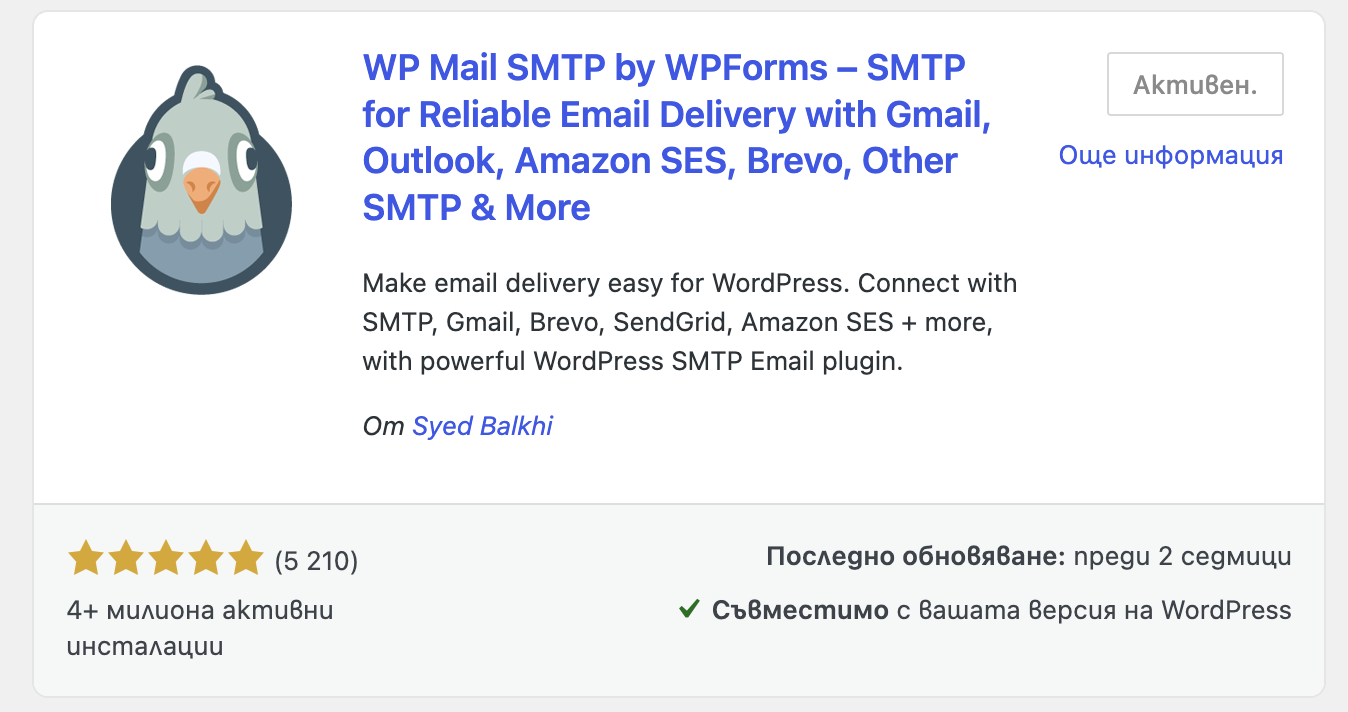 Натискате върху бутона “Инсталиране”. След приключването на инсталацията сте готови.
Настройка на разширението:
След като вече имате инсталиран WP Mail SMTP, сайтът ви може да изпраща имейли през SMTP протокола, но преди това той трябва да бъде конфигуриран правилно. Приемаме, че вече имате създаден имейл акаунт, който ще бъде използван за изпращането на имейлите от вашия уебсайт. Ако това е така, можем да преминем към следващата стъпка.
- В админ панела на WordPress сайта навигирате в страничното меню и намирате WP Mail SMTP (прясно инсталираното и активирано разширение).
- Без да губите време, влизате в “Настройки/Settings”.
- В полето “From Email” добавяте имейл акаунта, от който ще се изпращат имейлите.
- Отметката “Force From Email” маркирате като пусната.
- “From Name” – тук вписвате от кое име искате да се изпращат имейлите (например Forge.bg).
- Слизаме по-надолу до една от най-важните настройки, а именно избора на SMTP. Разширението предоставя готови настройки за по-известните брандове като Google, Brevo, Outlook и т.н. Опцията, която ви трябва, е “Other SMTP”. Ще направим настройките ръчно.
- В секцията “Other SMTP” ще откриете стандартните полета за SMTP. Започвате с “SMTP Host” и попълвате вашия mail host. В този случай давам пример с Forge.bg и ще използвам mail.forge.bg. (Ако DNS зоната ви се управлява от нашия сървър или не сте променяли имената на записите, когато сте прехвърляли уебсайта си зад Cloudflare, това е стандартът – mail.domain.com.)
- “Encryption” – задължително избирате SSL. Сървърът поддържа SSL сертификат и той задължително ще се използва.
- “SMTP Port” – Forge.bg използва стандартните портове за SSL, така че попълвате 465.
- “Authentication” – маркирате като включено и ще ви се отключат 2 нови полета за попълване: имейл акаунт и парола.
- Попълвате имейл акаунта и паролата в новите полета, като сте напълно сигурни, че сте въвели правилно и акаунта, и паролата. В противен случай имейлите няма да бъдат изпратени.
- Натискате върху бутона “Save”, за да запаметите и приключите с настройките.
Тест на настройките:
След като сте преминали през горните стъпки и успешно сте добавили цялата информация, време е да направите един тест дали всичко работи. От менюто на WP Mail SMTP избирате “Tools”. Веднага ще ви препрати към страницата “Email Test”. Тестът е елементарен: в полето “Send To” пишете имейл акаунт, до който искате да изпратите тестовото съобщение. (Препоръчваме това да е ваш акаунт, до който имате достъп, за да можете да потвърдите, че тестът е успешен.)
Ако всичко е наред, трябва да получите отговор на екрана от разширението, че съобщението е изпратено успешно. Ако има нещо нередно, ще ви даде грешка и повече информация за нея, което ще ви насочи как да я поправите.
За честите грешки, които пречат на имейлите ви да бъдат изпратени, и техните решения можете да прочетете статията ни: https://forge.bg/forged-mail-guard-novata-spam-zashtita-za-vashite-imeyli/