
Много често след миграция, получаваме запитвания от клиенти:
- Защо не получавам имейли в Outlook, преди работеше?
- Как да настроя Outlook, за да отварям пощата си?
- Как да добавя нова поща в Outlook?
В тази статия ще обхванем абсолютно всичко необходимо, което трябва да знаете, за да преминете през процеса бързо, лесно и безпроблемно. Ръководството важи както за потребители, които вече използват Outlook, така и за такива, които искат да настроят своите имейли за пръв път.
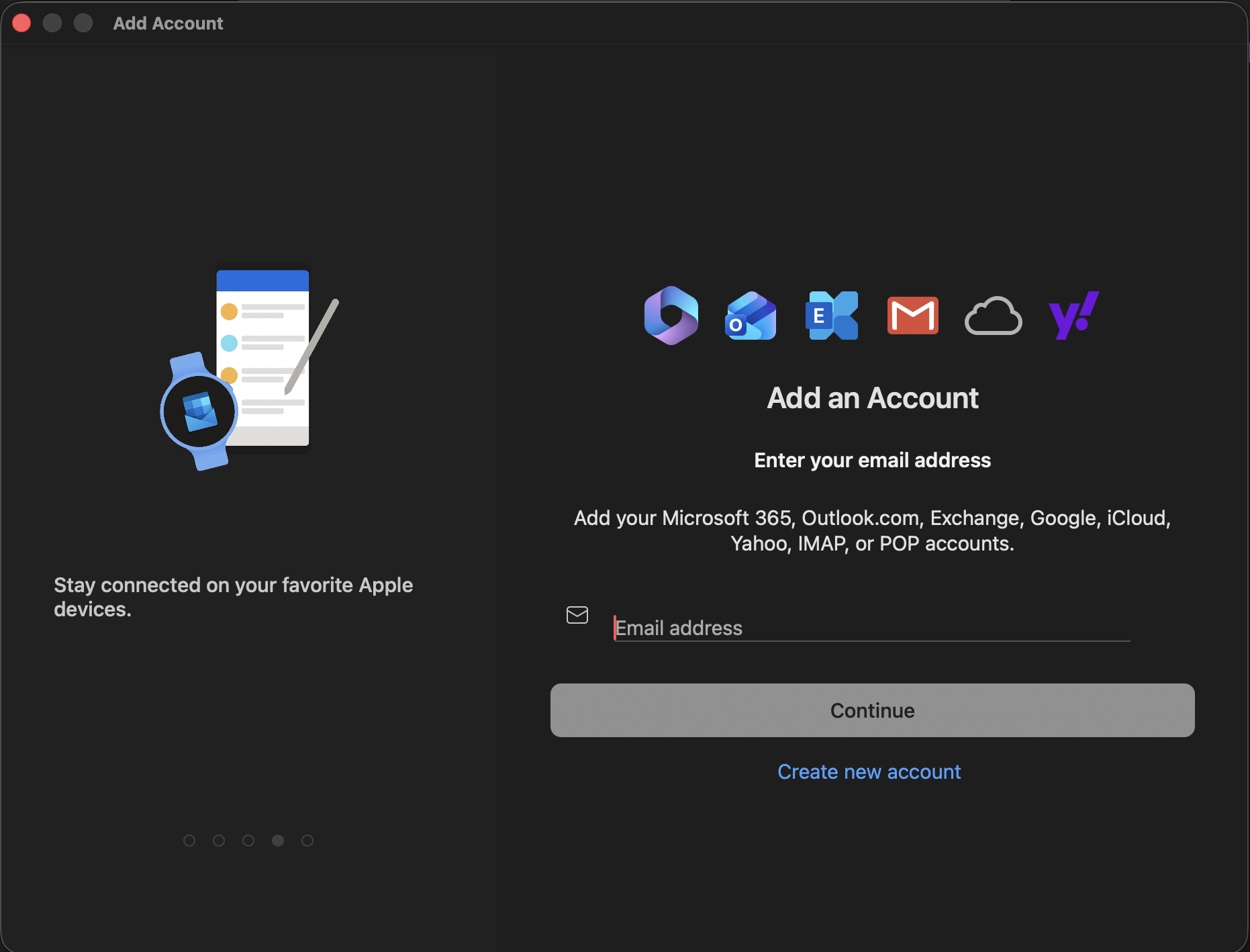
- Добавяне на акаунт:Ако за пръв път добавяте акаунт в приложението или сте натиснали бутона “Добави нов акаунт”, трябва да виждате подобен прозорец като на снимката:

Въвеждате имейл адресът, който желаете да бъде добавен и избирате “Continue”.
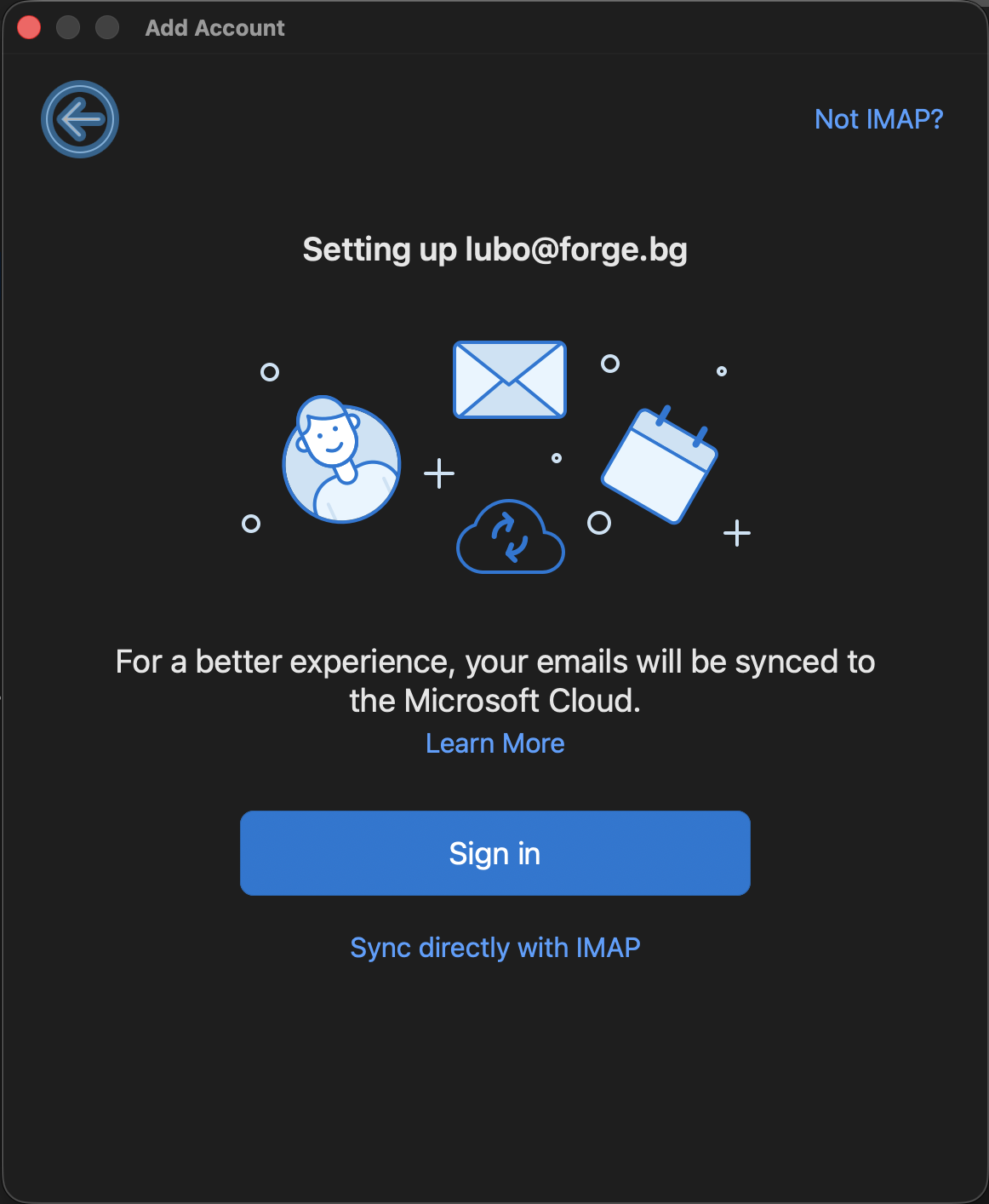
- След няколко секунди ще бъдете препратени към нов прозорец, който ще ви попита дали искате да синхронизирате вашите имейли с Microsoft Cloud.

Вместо Sign in, за да ви свърже със сървърите на Microsoft, изберете “Sync Directly with IMAP”. Тази опция ще синхронизира имейла ви със сървъра на Forge.bg
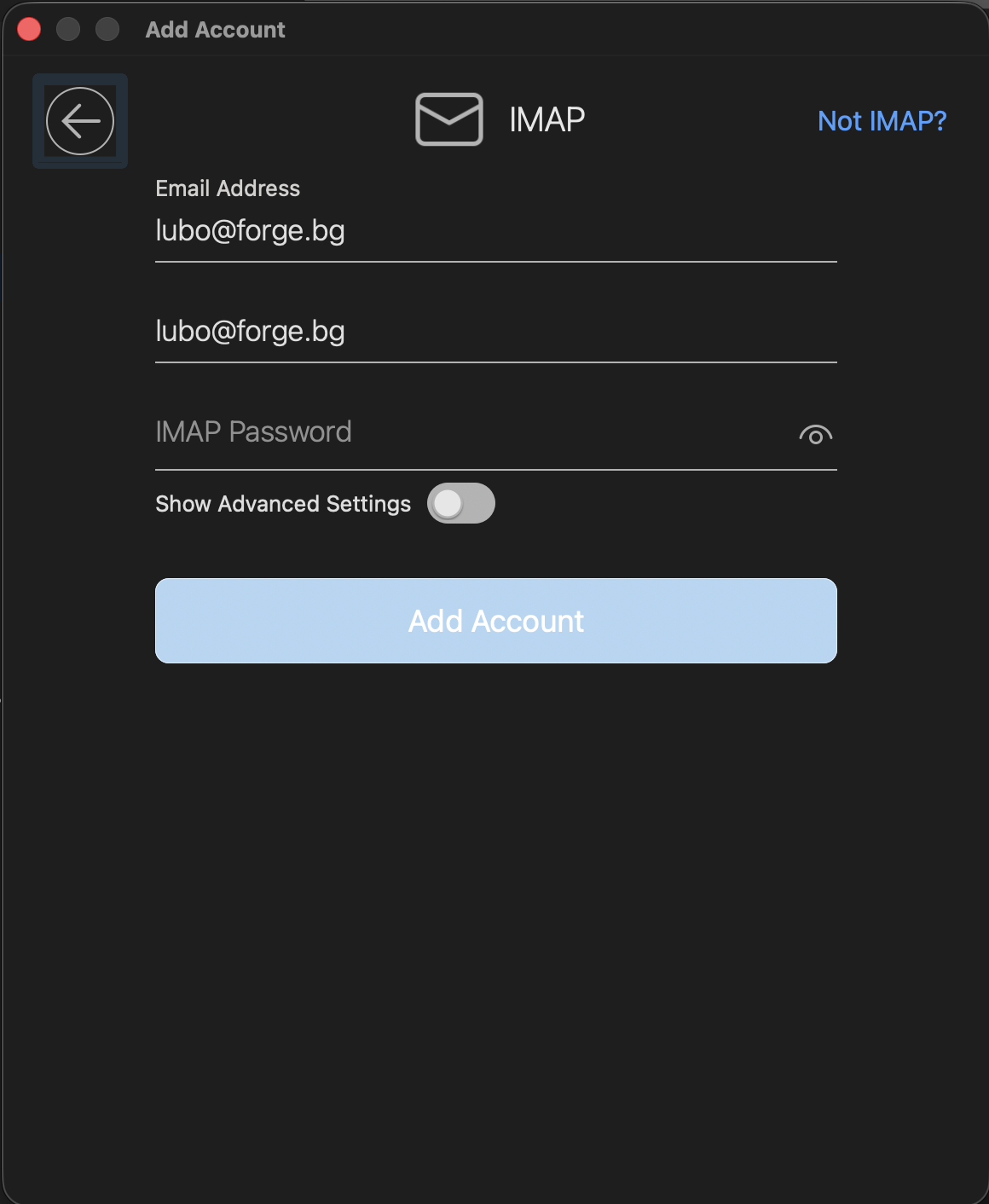
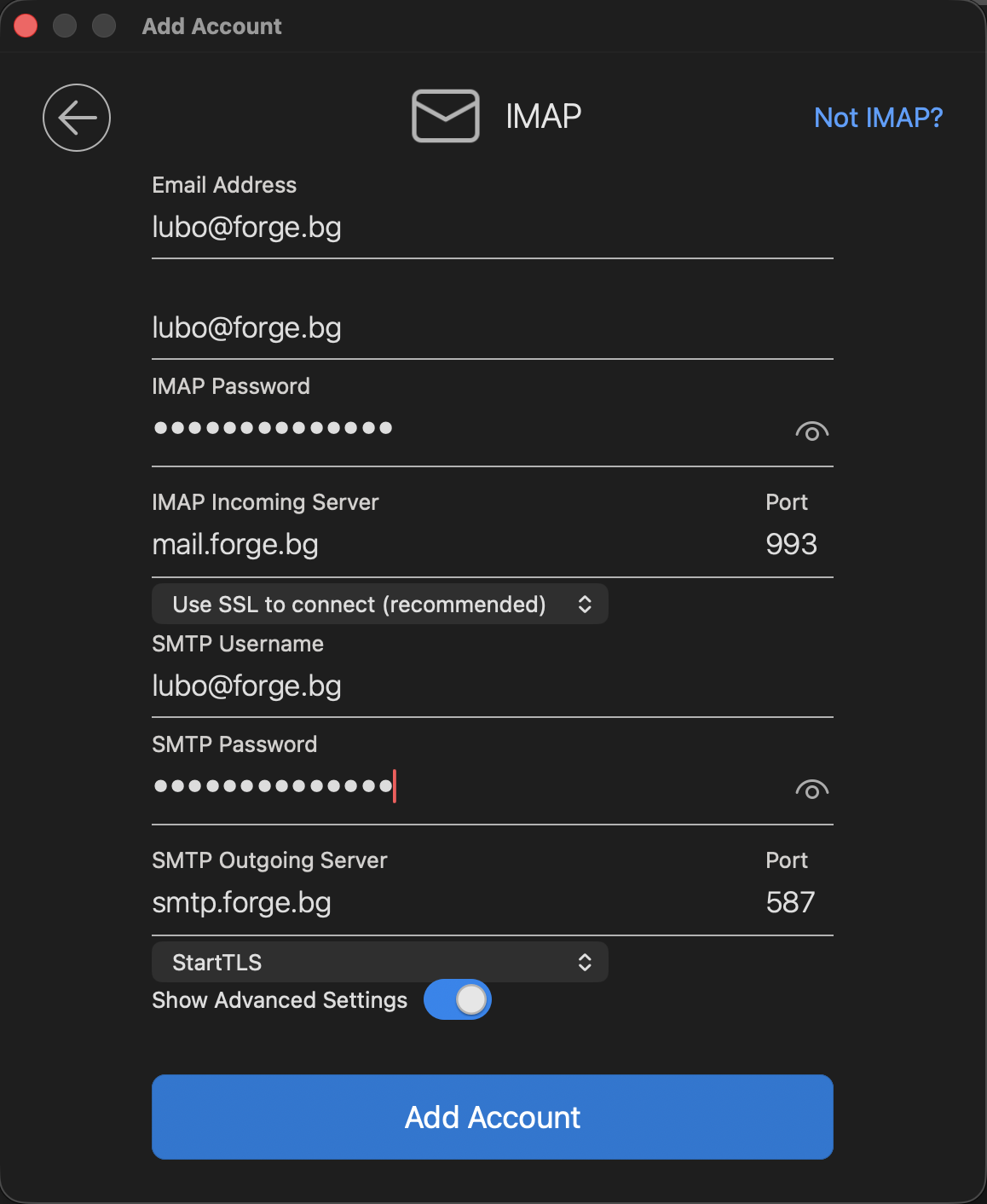
- Следващата стъпка е да въведете правилните настройки за вашата поща и сървър. Ако използвате Forge.bg NS, това означава, че вашата DNS зона се контролира от сървъра и DNS записите са стандартни.

Outlook автоматично засича сървърните настройки и от вас се иска просто да напишете паролата на имейла. Ако вашата DNS зона се контролира от друго място, изберете бутона “Show Advanced Settings”
- Както вече сте забелязали, в този прозорец има много повече настройки, които трябва да попълните, за да синхронизирате вашият имейл. Не се притеснявайте, ще обясня всяка настройка за какво се използва.

* Email address и Name – попълвате имейл адресът, който добавяте.
* IMAP incomming server – това е сървърът, на който ще получавате вашите имейли. Ако използвате Forge.bg NS, можете да използвате mail.domainname.com като замените domainname.com с вашият домейн адрес.
* Port – изберете 993, това е стандартният IMAP SSL порт
* SMTP username и Password – отново въвеждате имейл адресът и паролата си.
*SMTP Outgoing server – това е сървърът от който ще се изпращат вашите имейли. Отново ако приемем, че използвате нашите NS, можете да използвате mail.domainname.com, като замените domainname.com с вашият домейн адрес.
*SMTP Port – избирате 587, това е StartTLS порт за сигурност. - Избирате бутона Add Account и ако сте въвели правилните настройки трябва да ви препрати към нов прозорец със съобщение “IMAP account has been added”
Както виждате процесът е бърз и лесен. Понякога можете да получите неприятата грешка, че акаунта ви не е добавен. Често в грешката се крие и причината за нея. Почти винаги неуспешното добавяне на акаунт се дължи на грешно въведена информация. Повторете стъпките отново и като стигнете стъпка 4, внимателно проверете написаното от вас, паролите и портовете също. Проверете езикът на въвеждане на вашата операционна система, задължително трябва да е английски, а не български. След като се уверите, че всички данни са попълнени точно, но все още ви връща грешна парола – опитайте да влезете във вашата поща през WebMail. Това е Уеб клиент, който ви позволява да управлявате вашата поща, да получавате и изпращате съобщения, той е директно предоставен от хостинг пакета ви. Ако не успеете да влезете със същата парола, която сте използвали при добавянето на акаунта в Outlook, то проблемът е ясен. Влезте в DirectAdmin на вашият сървър, отидете в раздел имейли, намерете точния имейл и променете паролата му от менюто, така ще сте сигурни, че използвате правилната. Една препоръка, ако смените паролата на имейла, трябва да я обновите на всички устройства, които имат достъп до акаунта, в противен случай при множество неуспешни опита за вход с грешна парола, системата ще заключи IP-то ви от съображение за сигурност.
Друга възможна грешка, която може да получите е Outlook да изисква App Password. Тази грешка е често срещана ако използвате новата версия на Outlook. Ние от Forge.bg препоръчваме да използвате класическата версия на продукта, така ще влизате в имейла си с паролата, която сте задали, а не с Microsoft App Password.